
Trong kỷ nguyên số, việc tối ưu hóa năng suất và quản lý thời gian hiệu quả là yếu tố sống còn cho mọi cá nhân và doanh nghiệp. Hiểu rõ điều này, Google Task nổi lên như một giải pháp thiết yếu, giúp hàng triệu người dùng giải quyết các thách thức phổ biến trong việc sắp xếp công việc hàng ngày. Đây không chỉ là một công cụ tạo danh sách việc cần làm đơn thuần, mà còn là một phần quan trọng trong hệ sinh thái Google, giúp bạn dễ dàng tích hợp và đồng bộ hóa mọi tác vụ từ Gmail, Calendar, cho đến các dự án cá nhân. Bài viết này của Thành Auto sẽ cung cấp cái nhìn toàn diện về Google Task là gì, hướng dẫn cách sử dụng Google Task một cách thông minh, khám phá lợi ích Google Task mang lại trong việc tối ưu hiệu suất làm việc và nâng cao quản lý công việc hiệu quả của bạn.
Google Tasks là công cụ quản lý tác vụ đơn giản giúp bạn tổ chức, theo dõi công việc hiệu quả.
Google Tasks nổi bật tạo, đặt lịch, nhắc nhở công việc, tích hợp Gmail, Calendar, quản lý hiệu quả.
Hiểu Google Task là gì giúp tận dụng lợi ích quản lý, nâng cao năng suất cuộc sống, công việc.
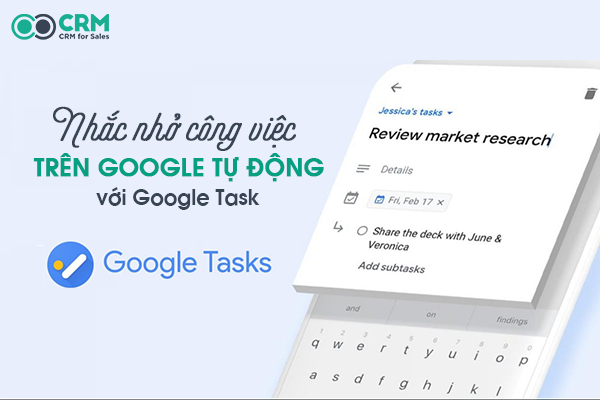
Để khởi đầu với Google Tasks, chỉ cần mở ứng dụng và tạo công việc đầu tiên của bạn ngay.
Google Tasks tích hợp mạnh mẽ với Gmail, Google Calendar, tối ưu hóa quản lý công việc hiệu quả.
Google Tasks hoạt động liền mạch trên Web, Android, iOS, giúp bạn quản lý công việc đồng bộ, hiệu quả.
Google Tasks nâng cao quản lý tác vụ qua các mẹo: ưu tiên, lặp lại, tích hợp Gmail, Calendar.
Google Tasks lý tưởng quản lý công việc cá nhân đơn giản, nhưng hạn chế dự án nhóm, quản lý phức tạp.
Google Tasks là công cụ quản lý công việc hiệu quả, nâng cao năng suất cá nhân tối ưu.
